Irgendetwas auf deinem Bildschirm redet, und du willst, dass es aufhört. Der Fix ist immer ein einziger Schalter – das Problem ist nur, dass jedes Spiel, jede App und jedes Betriebssystem diesen Schalter woanders versteckt.
Diese Anleitung ist die Master-Liste. Plattform finden, Schalter umlegen, fertig. Und falls du aus dem umgekehrten Grund hier bist – du willst, dass dein Gerät dir vorliest – deckt der Abschnitt Text-to-Speech aktivieren auch das ab.
Das lernst du hier:
- Die 10-Sekunden-Diagnose: Welche der drei „Stimmen“ redet da eigentlich?
- Die exakten Ausschalter für Battlefield 6, Minecraft, Discord, Windows 11, Mac, iPhone und Android
- Der Shortcut-Spickzettel (die meisten Vorleser lassen sich mit einer Tastenkombination umschalten)
- Wie du Text-to-Speech in Word, Google Docs und auf dem Handy aktivierst
Zuerst: Welche Stimme spricht da? (10-Sekunden-Diagnose)
Bevor du dich durch Menüs wühlst, bestimm die Ebene, auf der die Stimme lebt. Es gibt nur drei:
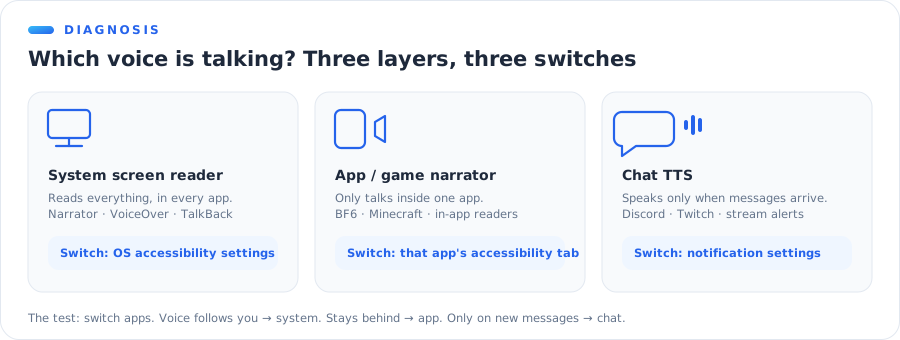
| Ebene | So klingt es | Da sitzt der Schalter |
|---|---|---|
| System-Screenreader | Liest alles vor – Menüs, Buttons, jede App | Bedienungshilfen des Betriebssystems |
| App-/Spiel-Vorleser | Spricht nur in einem Spiel oder einer App | Barrierefreiheits-Einstellungen der App |
| Chat-TTS | Liest eingehende Nachrichten vor | Benachrichtigungs-Einstellungen der Chat-App |
Der Schnelltest: Wechsel in eine andere App. Folgt dir die Stimme, ist es die System-Ebene. Bleibt sie zurück, ist es die App. Meldet sie sich nur bei neuen Nachrichten, ist es Chat-TTS.
💡 Profi-Tipp: System-Screenreader werden fast immer versehentlich per Tastenkürzel ausgelöst – und derselbe Shortcut schaltet sie auch wieder aus. Wirf einen Blick auf den Spickzettel, bevor du in den Einstellungen gräbst.
Text-to-Speech in Spielen ausschalten
Battlefield 6
BF6 liefert die Menü-Sprachausgabe bei manchen aktiviert aus – deshalb schoss „wie schalte ich die sprechende Stimme aus“ in der Launch-Woche nach oben.
- Öffne im Hauptmenü die Einstellungen (Zahnrad).
- Geh zum Tab Barrierefreiheit.
- Stell Menü-Sprachausgabe (Screen Reader) auf Aus.
Zwei verwandte Schalter liegen direkt daneben:
- Text-Chat-zu-Sprache – wenn gegnerisches Gepöbel mitten im Match vorgelesen wird, ist das der richtige.
- Der Pfad ist auf PC, PlayStation und Xbox identisch.
Minecraft
Minecrafts Erzähler hat den berühmtesten Versehens-Auslöser im Gaming: Strg + B, nur eine Taste neben gängigen Shortcuts.
Java Edition
- Am schnellsten: Drück wiederholt Strg + B – das schaltet durch: alles vorlesen → Chat → System → aus.
- Über die Menüs: Optionen → Bedienungshilfen → die Text-to-Speech-Schalter auf Aus stellen.
Bedrock Edition (Konsole, Mobile, Windows)
Einstellungen → Barrierefreiheit → Text-to-Speech ausschalten. Auf Konsolen zusätzlich die System-Sprachausgabe prüfen, falls die Stimme bleibt.
Redet es nach beidem immer noch?
Dann war es nie Minecraft – dann liegt der Screenreader deines Betriebssystems darüber. Spring unten zu Windows 11.
Konsolen: wenn die Xbox oder PlayStation selbst spricht
Konsolenspieler tappen in eine besondere Falle: Das System hat einen eigenen Vorleser, der unter jedem Spiel liegt. Wenn das Ausschalten der Spiel-Sprachausgabe nichts gebracht hat, kommt die Stimme eine Ebene tiefer her.
Xbox
Halt die Xbox-Taste am Controller gedrückt, bis er vibriert – im Schnellmenü, das erscheint, gibt es Sprachausgabe ausschalten. Der dauerhafte Schalter liegt unter Einstellungen → Barrierefreiheit → Sprachausgabe.
PlayStation 5
Geh zu Einstellungen → Barrierefreiheit → Bildschirmleser (Screen Reader) → Bildschirmleser aktivieren ausschalten. Die PS5 hat auch einen Shortcut: Die PS-Taste gedrückt halten öffnet das Kontrollzentrum, wo sich die Screen-Reader-Karte direkt ausschalten lässt.
Beide Konsolen aktivieren ihre Vorleser bei der Ersteinrichtung öfter, als man denkt – ein falsch bestätigter Dialog am ersten Tag, und jedes Spiel danach „hat ein Vorleser-Problem“, das gar nicht vom Spiel kommt.
Andere Spiele
Das Muster lässt sich verallgemeinern: Einstellungen → Barrierefreiheit → Sprachausgabe / Screen Reader / Text-to-Speech. Barrierefreiheits-Menüs in Spielen haben sich nach 2023 schnell standardisiert – im Zweifel ist es also dieser Tab.
Ein paar häufige Kandidaten mit ihren genauen Schalternamen, für alle, die mitten im Match hier gelandet sind:
| Spiel | Name der Einstellung | Wo |
|---|---|---|
| Battlefield 6 | Menü-Sprachausgabe | Einstellungen → Barrierefreiheit |
| Minecraft (Java) | Text-to-Speech für UI/Chat | Optionen → Bedienungshilfen (oder Strg + B) |
| Fortnite | Text-zu-Sprache / Transkriptionen | Einstellungen → Barrierefreiheit |
| Roblox | TTS je nach Experience unterschiedlich | Experience-Einstellungen – oder es ist der System-Reader |
Text-to-Speech in Discord ausschalten
Discord verwirrt, weil es drei getrennte Sprachfunktionen hat, jede mit eigenem Schalter:
| Was passiert | Welche Funktion | Wo ausschalten |
|---|---|---|
| Eingehende Nachrichten werden vorgelesen | TTS-Benachrichtigungen | Einstellungen → Benachrichtigungen → Text-to-Speech-Benachrichtigungen → Nie |
| Nachrichten mit /tts spielen eine Stimme ab | /tts-Befehl | Einstellungen → Barrierefreiheit → Wiedergabe und Nutzung von /tts deaktivieren |
| Menüs und Buttons werden vorgelesen | Der Screenreader deines Betriebssystems | OS-Einstellungen – siehe unten |
TTS-Benachrichtigungen auf Nie zu stellen bringt das Vorlesen auf allen Servern gleichzeitig zum Schweigen. Die Kanal-Option („Für aktuell ausgewählten Kanal“) existiert, aber „Nie“ ist das, was die meisten wirklich wollen.
Text-to-Speech am Computer ausschalten
Windows 11
Die Stimme, die deinen ganzen Desktop vorliest, ist die Sprachausgabe (Narrator).
- Sofort-Umschalter: Drück Win + Strg + Eingabetaste.
- Dauerhaft: Einstellungen → Barrierefreiheit → Sprachausgabe → aus. Deaktivier bei der Gelegenheit auch die Tastenkombination – so wurde sie überhaupt erst versehentlich aktiviert.
Mac
Zwei Funktionen, zwei Schalter:
- VoiceOver (beschreibt alles): Cmd + F5 drücken, oder Systemeinstellungen → Bedienungshilfen → VoiceOver.
- Gesprochene Inhalte (liest markierten Text): Systemeinstellungen → Bedienungshilfen → Gesprochene Inhalte → Auswahl sprechen / Bildschirm sprechen ausschalten.
Auf Macs mit Touch ID schaltet auch dreimal schnell Touch ID drücken (ohne weitere Tasten) VoiceOver um – ein häufiger Versehens-Auslöser auf Laptops.
Chromebook
Die Stimme auf einem Chromebook ist ChromeVox, und sie hat den einfachsten Umschalter von allen:
- Drück Strg + Alt + Z, um ChromeVox ein- oder auszuschalten.
- Dauerhafter Schalter: Einstellungen → Bedienungshilfen → Text-in-Sprache → ChromeVox.
Chromebooks haben außerdem Select-to-Speak („Markierten Text vorlesen“ – liest nur hervorgehobenen Text, ausgelöst mit Alles-Taste/Launcher-Taste + S). Wenn die Stimme nur bei markiertem Text auftaucht, ist das die Funktion, die du stattdessen deaktivieren musst.
Text-to-Speech auf dem Handy ausschalten
iPhone
Ordne das Symptom der Funktion zu:
Das Telefon beschreibt alles, was du antippst
Das ist VoiceOver. Einstellungen → Bedienungshilfen → VoiceOver → Aus. Navigationstipp, solange es aktiv ist: einmal tippen zum Auswählen, Doppeltippen zum Aktivieren. Oder spar dir die Verrenkung und sag: „Hey Siri, schalte VoiceOver aus.“
Das Telefon liest Text vor, wenn du streichst oder auswählst
Das sind die Gesprochenen Inhalte. Einstellungen → Bedienungshilfen → Gesprochene Inhalte → Auswahl vorlesen und Bildschirminhalt vorlesen ausschalten.
Android / Samsung
- TalkBack (vollständiger Screenreader): Einstellungen → Bedienungshilfen → TalkBack → Aus. Auf vielen Telefonen schaltet auch beide Lautstärketasten 3 Sekunden gedrückt halten um.
- Vorlesen (Select to Speak): Einstellungen → Bedienungshilfen → Vorlesen → Aus.
- Samsung-Galaxy-Geräte bündeln beides unter Einstellungen → Bedienungshilfen → Screenreader.
Der Shortcut-Spickzettel
Die meisten versehentlichen Vorleser kommen per Shortcut – und gehen auf demselben Weg:
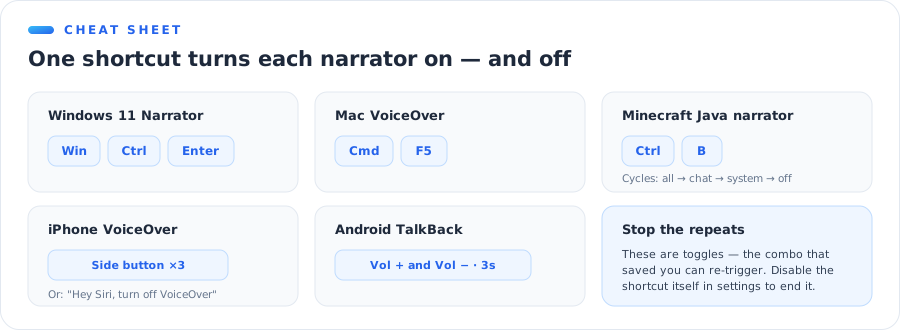
| Plattform | Umschalt-Shortcut |
|---|---|
| Windows 11 Sprachausgabe | Win + Strg + Eingabetaste |
| Mac VoiceOver | Cmd + F5 |
| Minecraft-Java-Erzähler | Strg + B |
| iPhone VoiceOver | Dreifachklick auf die Seitentaste (falls eingerichtet) – oder Siri fragen |
| Android TalkBack | Beide Lautstärketasten 3 s halten |
Ein Detail, das du dir merken solltest: Das sind Umschalter. Dieselbe Kombination, die dich gerettet hat, kann dich nächste Woche verraten. Den Shortcut selbst zu deaktivieren (Windows und iPhone erlauben das beide) beendet den Kreislauf endgültig.
Warum es sich immer wieder einschaltet
Wenn du den Vorleser zweimal ausgeschaltet hast und er zurückkam, passiert eines von vier Dingen:
Der Shortcut ist noch scharf
Die mit Abstand häufigste Ursache. Du hast die Funktion deaktiviert, aber nicht ihren Auslöser. Unter Windows liegt der Fix in Einstellungen → Barrierefreiheit → Sprachausgabe → Haken bei Tastenkombination zum Starten der Sprachausgabe zulassen entfernen. Auf dem iPhone prüfst du Einstellungen → Bedienungshilfen → Bedienungshilfen-Kurzbefehl – steht dort VoiceOver, aktiviert ein Dreifachklick auf die Seitentaste es wieder.
Zwei Ebenen waren gleichzeitig an
Du hast den Vorleser des Spiels ausgeschaltet, während der des Systems ebenfalls lief – also „kam die Stimme zurück“, sobald du ein Menü geöffnet hast. Mach die 10-Sekunden-Diagnose noch einmal: Existiert die Stimme außerhalb der App, ist die System-Ebene noch aktiv.
Ein Sync oder Update hat es wiederhergestellt
Auf manchen Plattformen synchronisieren sich Bedienungshilfen-Einstellungen über Geräte mit demselben Konto, und große OS-Updates fragen Barrierefreiheits-Optionen gelegentlich neu ab. Nichts ist kaputt – nach dem Update einmal ausschalten, dann bleibt es aus.
Das Profil von jemand anderem
Auf geteilten Konsolen und Familien-PCs kann der Vorleser in einem anderen Benutzerprofil aktiviert sein – jeder Schalter in dieser Anleitung gilt pro Profil. Prüf also das Konto, das angemeldet war, als das Reden anfing.
Text-to-Speech AKTIVIEREN: Word, Docs und Smartphones
Dieselben Schalter, andere Richtung – hier der schnellste Weg auf jeder Plattform, auf der Vorlesen wirklich gewollt ist:
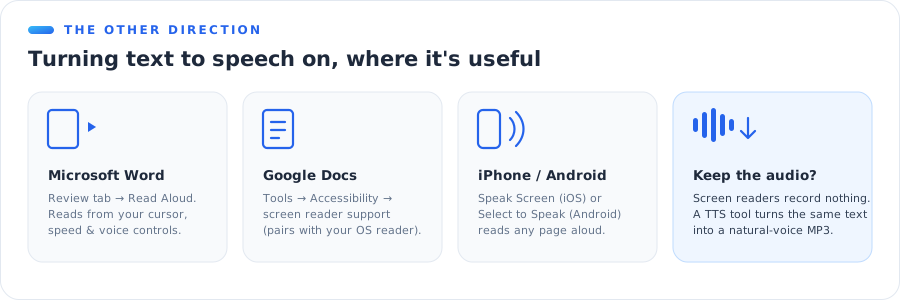
Microsoft Word
Registerkarte „Überprüfen“ → Laut vorlesen. Word liest ab deinem Cursor, mit Reglern für Tempo und Stimme. Verfügbar in Microsoft 365 und Word ab 2019.
Google Docs
Docs hat keinen nativen Vorlese-Button. Tools → Bedienungshilfen → Screenreader-Unterstützung aktivieren macht es mit dem Reader deines Betriebssystems nutzbar – oder markier den Text und nutz die Vorlesefunktion deines Systems. (Beides fühlt sich hakelig an; der MP3-Weg unten ist oft angenehmer.)
iPhone & Android
Die Funktionen, die du gerade auszuschalten gelernt hast – Bildschirminhalt vorlesen auf dem iPhone, Vorlesen auf Android – sind zum Anhören von Artikeln wirklich großartig. Auf iOS liest ein Zwei-Finger-Wisch vom oberen Bildschirmrand nach unten die ganze Seite vor.
PowerPoint und mehr
Präsentationen sind ein eigenes Thema – vertonte Slideshows, aufgezeichnete Voiceovers und barrierefreies Vorlesen funktionieren jeweils anders. Unsere Anleitung zu Text-to-Speech in Docs, Word & PowerPoint behandelt alle drei Apps im Detail.
Wenn es gar nicht um die eingebaute Stimme geht
Alles oben nutzt den eingebauten Vorleser deines Geräts – gut für Barrierefreiheit, robotisch für Content.
Wenn du diese Einstellungen anfasst, weil du Narration zum Behalten willst – eine MP3 eines Artikels für den Arbeitsweg, ein Voiceover für ein Video, deine eigenen Notizen als Audio – ist ein Screenreader das falsche Werkzeug. Er liest live, klingt mechanisch und speichert nichts.
Der direkte Weg: Füg den Text in unser kostenloses Text-to-Speech-Tool ein – ohne Anmeldung – wähl eine natürliche Stimme, hör rein und lade die MP3 herunter. Speziell für Videoarbeit zeigt unsere CapCut-Text-to-Speech-Anleitung den kompletten Generieren-und-Importieren-Workflow, und der Vergleich Voice Cloning vs. Text-to-Speech erklärt, wann sich die eigene Stimme statt einer Standardstimme lohnt.
Das Fazit
Jedes sprechende Gerät läuft auf eine von drei Ebenen hinaus – System, App oder Chat – und jede Ebene hat genau einen Schalter. Diagnostizier mit dem Test „Folgt mir die Stimme in eine andere App?“, leg den richtigen Schalter um und deaktivier den Shortcut, der alles ausgelöst hat, wenn du keine Wiederholung willst.
Und wenn du Sprache zu deinen eigenen Bedingungen willst – eine echte Stimme, gespeichert als echte Datei – generier sie, statt an Schaltern zu drehen.
Verwandle Text in eine natürliche Stimme zum Herunterladen – kostenlos & ohne Anmeldung. Füg beliebigen Text ein, wähl eine Stimme, hol dir die MP3. Kostenloses Text-to-Speech ausprobieren →