Google Docs, Microsoft Word und PowerPoint können dir deinen Text laut vorlesen – aber jede App versteckt die Funktion woanders, nennt sie anders und versagt genau da, wo du sie am dringendsten brauchst.
Hier ist die komplette Landkarte: jede eingebaute Vorlesefunktion der großen drei, die ehrlichen Grenzen jeder einzelnen und der Workflow für den Moment, in dem die eingebaute Stimme nicht gut genug für ein Publikum ist.
Das lernst du hier:
- Die Neuerung von 2025, die Google Docs endlich einen echten Vorlese-Button gebracht hat
- Die zwei versteckten Sprachfunktionen von Word (und den Shortcut, den kaum jemand kennt)
- Warum PowerPoint-TTS in Live-Präsentationen scheitert – und was stattdessen funktioniert
- Wie du jedes Dokument in eine MP3 mit natürlicher Stimme verwandelst, die du behalten kannst
Die Übersicht in 30 Sekunden
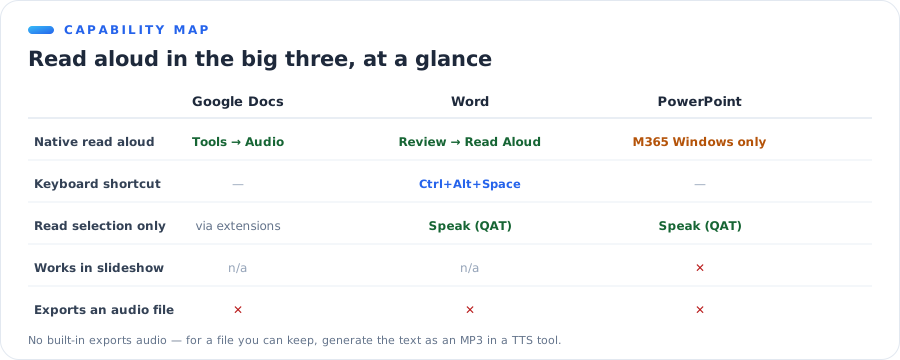
| Google Docs | Microsoft Word | PowerPoint | |
|---|---|---|---|
| Natives Vorlesen | ✅ Tools → Audio (ab 2025) | ✅ Überprüfen → Laut vorlesen | ⚠️ Überprüfen → Laut vorlesen (M365 Win) |
| Nur markierten Text vorlesen | Über Erweiterungen | ✅ Sprechen (Schnellzugriff) | ✅ Sprechen (Schnellzugriff) |
| Tastenkürzel | — | Strg + Alt + Leertaste | — |
| Funktioniert in der Live-Präsentation | — | — | ❌ Nicht wirklich |
| Audio als Datei exportieren | ❌ | ❌ | ❌ |
| Sprachen | Nur Englisch (nativ) | Viele | Viele |
Zwei Muster fallen auf, bevor wir App für App durchgehen: Nichts exportiert eine Datei, und alles ist für die Bearbeitung gebaut, nicht fürs Publikum. Beides wird später wichtig.
Text-to-Speech in Google Docs
Der native Weg: Tools → Audio (ab 2025)
Jahrelang lautete die ehrliche Antwort: „Docs kann das nicht.“ Das änderte sich, als Google Audio in Docs ausrollte – über Gemini:
- Öffne dein Dokument in einem Desktop-Browser.
- Geh zu Tools → Audio → „Listen to this tab“.
- Ein Player erscheint, mit Play/Pause und Temporeglern.
Die Haken, Stand heute:
- Nur Englisch.
- Nur Desktop – keine Unterstützung in der Mobile-App.
- Die Verfügbarkeit hängt vom Kontotarif ab, viele sehen den Menüpunkt daher noch nicht.
Der Screenreader-Weg
Die ältere Methode funktioniert weiterhin überall: Tools → Bedienungshilfen → Screenreader-Unterstützung aktivieren, dann liest der Reader deines Betriebssystems (Sprachausgabe, VoiceOver, ChromeVox) das Dokument vor. Zuverlässig, klingt aber wie ein Screenreader – weil es einer ist. Falls danach ein Vorleser hängen bleibt: Unsere Anleitung zum Aktivieren und Deaktivieren von Text-to-Speech hat jeden Ausschalter.
Erweiterungen
Vorlese-Erweiterungen aus dem Chrome Web Store ergänzen einen Seitenleisten-Player mit Stimmen- und Tempo-Optionen. Fürs private Anhören völlig okay; prüf aber Bewertungen und Berechtigungen, bevor du irgendetwas installierst, das deine Dokumente lesen kann.
Welcher Weg passt zu dir?
- Du willst deinen Entwurf nur hören? → Tools → Audio, falls verfügbar.
- Dokument nicht auf Englisch? → Erweiterung oder externes TTS.
- Du willst das Audio behalten? → Keiner der oben genannten; siehe den MP3-Weg.
Text-to-Speech in Microsoft Word
Word ist die beste der drei Apps – sie hat gleich zwei Sprachfunktionen, und die meisten kennen keine davon.
Laut vorlesen: die Hauptfunktion
- Wo: Registerkarte „Überprüfen“ → Laut vorlesen.
- Shortcut: Strg + Alt + Leertaste startet und stoppt die Wiedergabe.
- Was sie macht: liest ab deinem Cursor weiter, wie ein Hörbuch, mit einer schwebenden Steuerung für Tempo und Stimmenauswahl.
Die Funktion steckt in Microsoft 365 und Word ab 2019, nutzt auf aktuellen Builds die neueren neuronalen Stimmen und ist zum Korrekturlesen richtig angenehm – den eigenen Tippfehler zu hören geht schneller, als ihn zu sehen.
Sprechen: die ältere Präzisionsfunktion
Sprechen liest nur den markierten Text vor – sonst nichts. Standardmäßig ist der Befehl versteckt:
- Rechtsklick auf die Symbolleiste für den Schnellzugriff → Symbolleiste für den Schnellzugriff anpassen.
- Befehle auswählen: Alle Befehle → Sprechen suchen → Hinzufügen.
- Beliebigen Text markieren, aufs Sprechen-Symbol klicken.
💡 Profi-Tipp: Für einzelne Sätze ist „Sprechen“ das bessere Korrekturwerkzeug, für ganze Dokumente „Laut vorlesen“. Richte beide ein – sie kommen sich nicht in die Quere.
Plastischer Reader: der Modus für Fokus
Word hat noch einen dritten Lesemodus, an dem die meisten vorbeiscrollen: Registerkarte „Ansicht“ → Plastischer Reader. Er formatiert die Seite für bessere Lesbarkeit um – Zeilenfokus, Silbentrennung, anpassbare Abstände – und bringt unten eigene Vorlese-Steuerelemente mit.
Gedacht ist er als Unterstützung bei Dyslexie und Konzentrationsproblemen, aber heimlich ist er die beste Korrekturumgebung, die Word hat: eine Zeile hervorgehoben, laut vorgelesen, sonst nichts auf dem Bildschirm.
Die Vorlesestimme ändern
Die Stimmenauswahl versteckt sich hinter dem kleinen Zahnrad-Symbol (Einstellungen) in der „Laut vorlesen“-Leiste – oben der Temporegler, darunter das Stimmen-Dropdown. Aktuelle Microsoft-365-Builds enthalten neuronale Stimmen, die dramatisch besser sind als die alten; wenn dein Vorlesen angestaubt klingt, prüf erst dieses Dropdown, bevor du die Funktion abschreibst.
Word auf dem Smartphone
Die Mobile-Apps setzen auf den Vorlese-Modus deines Telefons („Bildschirminhalt vorlesen“ auf iOS, „Vorlesen“ auf Android) statt auf einen eigenen Button.
Text-to-Speech in PowerPoint
Bei PowerPoint klaffen Erwartung und Realität am weitesten auseinander – denn was die Leute eigentlich wollen, ist eine sprechende Präsentation, und genau das können die eingebauten Funktionen nicht.
Was es gibt: Laut vorlesen und Sprechen
- Microsoft 365 unter Windows: Registerkarte „Überprüfen“ → Laut vorlesen, genau wie in Word.
- Alles andere: derselbe versteckte Befehl Sprechen, über die Symbolleiste für den Schnellzugriff hinzugefügt wie in Word – er liest den markierten Folientext vor.
Beides funktioniert in der Bearbeitungsansicht. Praktisch, um Folientexte zu prüfen; das Publikum hört davon nichts.
Das Problem mit der Live-Präsentation
Suchdaten zeigen, dass viele gezielt fragen, wie man TTS während des Präsentationsmodus aktiviert – und die ehrliche Antwort ist: PowerPoint unterstützt das nicht. Im Präsentationsmodus ist „Laut vorlesen“ nicht Teil des Ablaufs, und wer mitten im Vortrag die System-Sprachausgabe auslöst, bekommt UI-Elemente vorgelesen, nicht das Skript.
Was für eine sprechende Präsentation wirklich funktioniert:
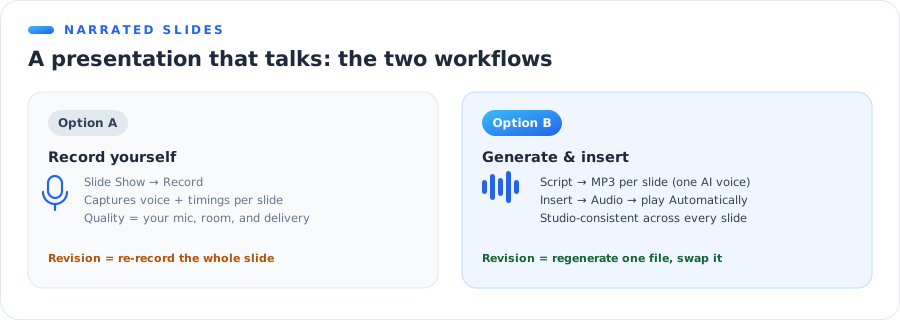
Option A: Narration aufzeichnen
Bildschirmpräsentation → Aufzeichnen erfasst deine Stimme (und die Zeiten) pro Folie. Kostenlos, persönlich – und genau so gut wie dein Mikrofon, dein Raum und deine Tagesform.
Option B: Narration generieren und einfügen
- Schreib das Skript für jede Folie.
- Generier es als MP3s mit einem KI-Text-to-Speech-Tool – eine Datei pro Folie, eine durchgehende Stimme.
- Einfügen → Audio → Audio auf meinem PC, Wiedergabe auf Automatisch stellen und das Symbol während der Präsentation ausblenden.
Am Tag der Überarbeitung gewinnt der generierte Weg: einen Satz ändern, eine Datei neu generieren, austauschen – keine neue Aufnahmesession, kein Ringen um die Energie von gestern.
Bonus: Outlook, Excel und OneNote
Dieselben zwei Microsoft-Funktionen ziehen sich still durch den Rest von Office – du musst also nichts neu lernen:
Outlook
„Laut vorlesen“ sitzt auf der Registerkarte „Nachricht“, wenn du eine E-Mail liest – praktisch, um lange Threads im Ohr zu sortieren. Die Strg + Alt + Leertaste-Gewohnheit funktioniert hier genauso.
Excel
Excels Variante heißt Zellen sprechen (Speak Cells) und ist wie „Sprechen“ in Word im Schnellzugriff versteckt:
- Rechtsklick auf die Symbolleiste für den Schnellzugriff → Anpassen → Alle Befehle.
- Zellen sprechen hinzufügen (plus Zellen nach der Eingabe sprechen, wenn du beim Tippen eine Rückmeldung willst).
- Bereich markieren, aufs Symbol klicken – Excel liest die Werte Zeile für Zeile vor.
In der Buchhaltung wird „Zellen nach der Eingabe sprechen“ als Prüfwerkzeug genutzt: Die Tabelle liest jeden Eintrag zurück, während die Augen auf der Papiervorlage bleiben. Näher kommt Office einer eingebauten Vier-Augen-Kontrolle nicht.
OneNote
Derselbe Plastische Reader wie in Word (Registerkarte „Ansicht“), dasselbe Verhalten – praktisch, um Meeting-Notizen freihändig durchzugehen.
Die ehrlichen Grenzen des eingebauten Vorlesens
Alle drei Apps teilen sich dieselbe Decke, und die verdient klare Worte:
- Kein Export. „Laut vorlesen“ spielt Audio ab, speichert es aber nie. Es gibt keine Datei für ein Video, einen Podcast oder eine E-Mail.
- Systemstimmen. Words neuronale Stimmen sind ordentlich; „Sprechen“ und der Screenreader-Weg klingen unverkennbar robotisch.
- An den Editor gebunden. Alles funktioniert am Schreibtisch, nichts vor Publikum.
- Sprachlücken. Das native Audio in Docs kann nur Englisch, und die Stimmqualität in anderen Sprachen schwankt bei den eingebauten Funktionen enorm. Wenn ein Dokument auf Spanisch vorgelesen werden soll, macht eine eigene Spanisch-Text-to-Speech-Seite mit regionalen Stimmen einen besseren Job als jeder eingebaute Vorleser. Dasselbe gilt für Japanisch, Deutsch, Französisch, Portugiesisch, Italienisch, Niederländisch, Koreanisch, Schwedisch, Polnisch, Dänisch, Norwegisch und Finnisch – und für Englisch selbst gibt es Stimmen in jedem Akzent. Jede Seite kombiniert die Sprache mit Stimmen, die für ihren Klang gebaut sind.
Solange du deinen eigenen Entwurf anhörst, spielt all das keine Rolle – nutz die eingebauten Funktionen nach Herzenslust. In dem Moment, in dem das Audio für jemand anderen gedacht ist, bist du ihnen entwachsen.
So machst du aus einem Dokument eine Audiodatei zum Behalten
Das Muster ist bei allen drei Apps dasselbe und dauert etwa zwei Minuten:
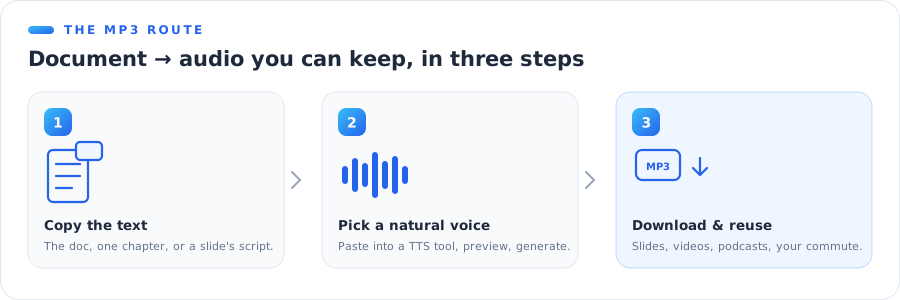
- Kopier den Text – das Dokument, das Kapitel oder das Skript einer Folie.
- Füg ihn in einen TTS-Generator ein und wähl eine natürliche Stimme. Unser kostenloses Text-to-Speech-Tool braucht für schnelle Jobs kein Konto; das volle Studio ergänzt Premium-Stimmen und den Umgang mit langen Skripten.
- Lade die MP3 herunter und nutz sie überall: pro Folie in PowerPoint eingefügt, als Narrationsspur im Videoeditor oder direkt aufs Handy für den Arbeitsweg.
Ein paar Kombinationen, die ständig vorkommen:
| Du hast | Du willst | Mach das |
|---|---|---|
| Einen Bericht in Docs/Word | Unterwegs anhören | MP3 generieren, aufs Handy |
| Ein Foliendeck | Selbstlaufende vertonte Slideshow | Eine MP3 pro Folie, Auto-Wiedergabe |
| Ein Skript in Docs | Video-Voiceover | MP3 generieren, in den Editor importieren – CapCut-Anleitung hier |
| Kursfolien | E-Learning-Modul | MP3s pro Folie, durchgehend eine Stimme |
Und wenn die Narration nach dir klingen soll, ohne dass du aufnimmst: Das ist Voice Cloning – eine Stimmprobe, und jedes Dokument, das du je einfügst, spricht mit deiner Stimme.
Wenn das Vorlesen zickt: schnelle Fixes
Drei Fehlerbilder decken fast jede Beschwerde über die Office-Vorlesefunktionen ab:
„Laut vorlesen ist ausgegraut oder fehlt“
Du bist auf einem älteren Build oder der falschen App-Edition. „Laut vorlesen“ braucht Microsoft 365 oder Word ab 2019; in PowerPoint speziell Microsoft 365 unter Windows. Der Befehl „Sprechen“ über die Symbolleiste für den Schnellzugriff ist der universelle Fallback – er reicht mehr als ein Jahrzehnt an Office-Versionen zurück.
„Es liest das Falsche vor oder überspringt Text“
„Laut vorlesen“ startet beim Cursor, nicht am Anfang – klick dorthin, wo es losgehen soll. Text in Tabellen, Textfeldern und Kopfzeilen wird in Dokumentreihenfolge gelesen, die manchmal von der sichtbaren Reihenfolge abweicht; „Sprechen“ (nur die Markierung vorlesen) ist der Workaround, wenn die Reihenfolge zählt.
„Die Stimme hat sich plötzlich verändert oder klingt schlechter“
Neuronale Stimmen streamen von Microsofts Servern; offline fällt Office auf die lokale Systemstimme zurück, die hörbar flacher klingt. Wenn die Stimme mitten in der Sitzung abgesackt ist, prüf zuerst deine Verbindung – dann das Stimmen-Dropdown im Zahnrad-Menü von „Laut vorlesen“.
„Es startet immer wieder von selbst“
Das ist nicht „Laut vorlesen“ – das ist eine System-Sprachausgabe, die du versehentlich ausgelöst hast. Die komplette Anleitung zum Aktivieren und Deaktivieren von Text-to-Speech hat die Shortcut-Liste; Win + Strg + Eingabetaste unter Windows ist der übliche Übeltäter.
Das Fazit
Jede Office-App kann dir inzwischen vorlesen: Docs über Tools → Audio, Word über Überprüfen → Laut vorlesen (oder Strg + Alt + Leertaste), PowerPoint über „Laut vorlesen“ oder den versteckten Befehl „Sprechen“. Fürs private Korrekturlesen reicht das völlig.
Für Audio, das deinen Schreibtisch verlässt – vertonte Decks, Voiceovers, hörbare Dokumente – generier stattdessen eine echte Sprachdatei. Zwei Minuten Copy-Paste schlagen eine Stunde Kampf mit Funktionen, die nie für ein Publikum gebaut wurden.
Verwandle jedes Dokument in eine natürliche Stimme – kostenlos & ohne Anmeldung. Füg deinen Text ein, wähl eine Stimme, lade die MP3 herunter. Kostenloses Text-to-Speech ausprobieren →